Недавно к нам обратился представитель компании, которая перенесла свою базу 1С в облако «1С:Фреш». Все было хорошо, пока бухгалтеру не понадобилось подключиться к системе «Честный Знак». Программа выдала ошибку, будто у этой организации не было сертификата электронной подписи.
Дело в том, что при входе в 1С с нового компьютера, браузера или просто в новую учетную запись пользователя, электронная подпись не будет работать, пока вы не проведете проверку сертификата.
Рассказываем, как проверить сертификат КЭП или сделать так, чтобы электронная подпись заработала в браузере.
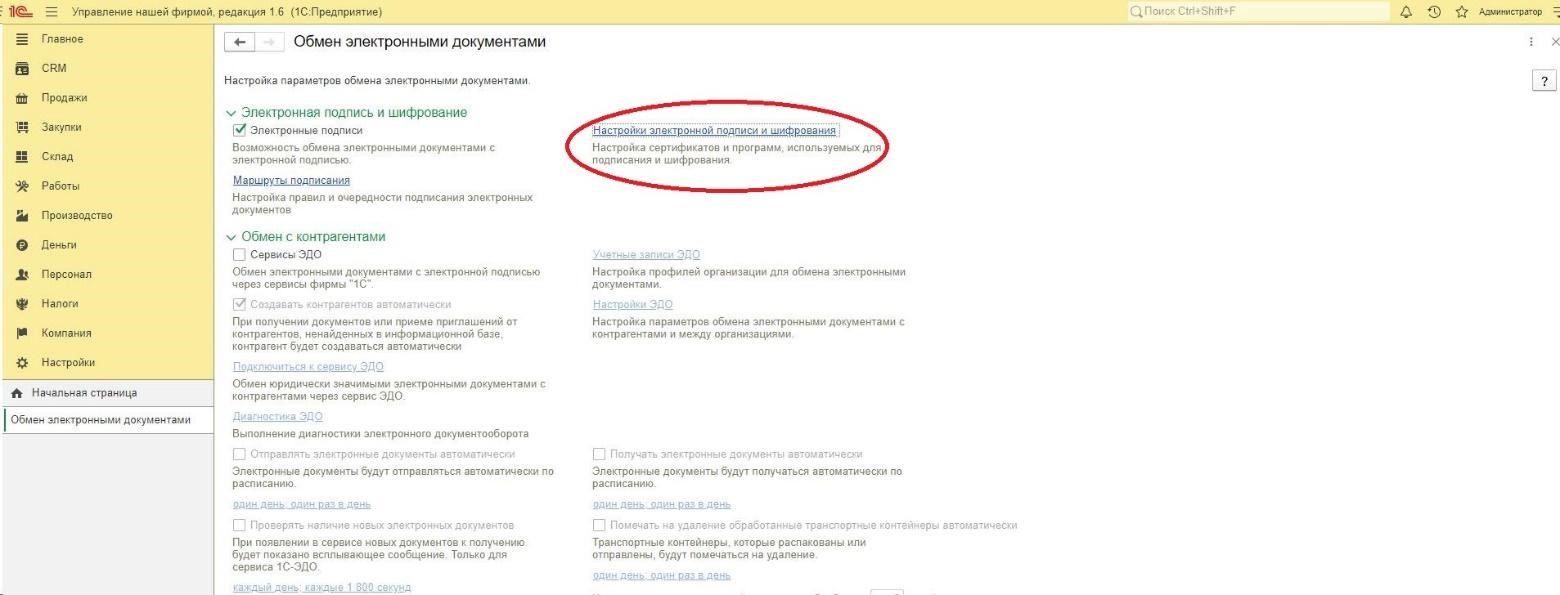
- Откройте «Настройки» и выберите категорию «Обмен электронными документами».
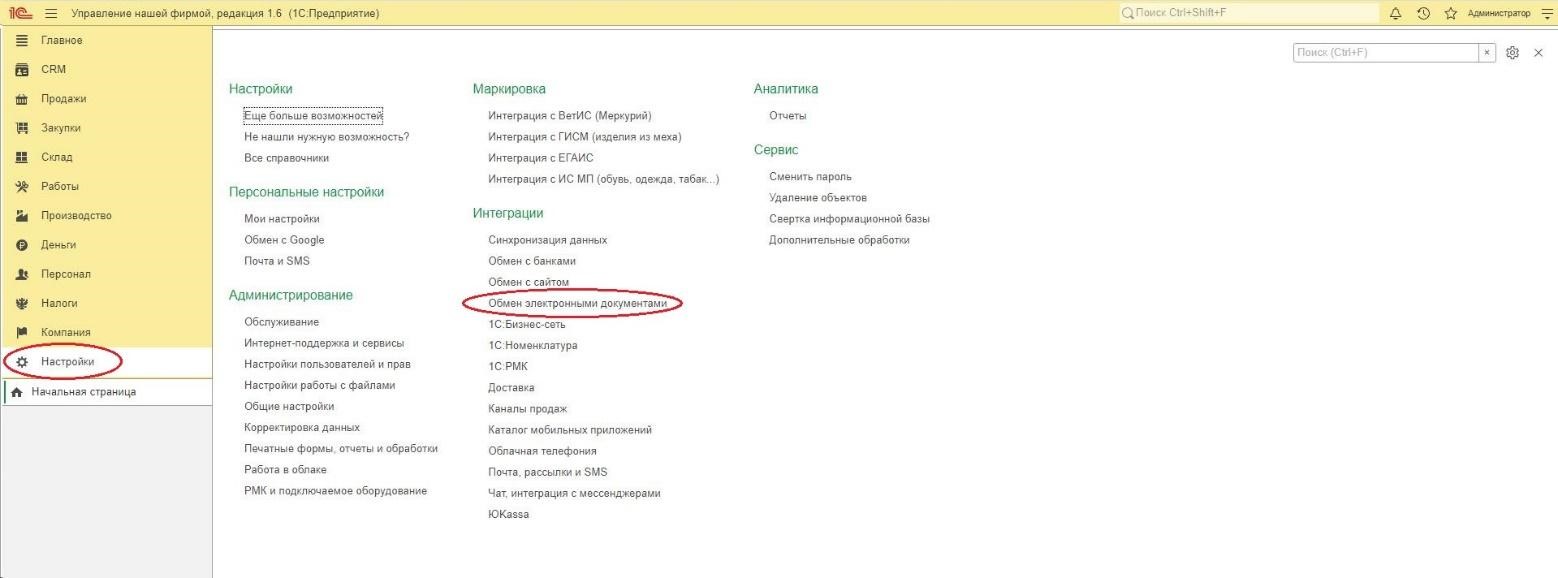
- Из этого окна перейдите по ссылке «Настройки электронной подписи и шифрования».
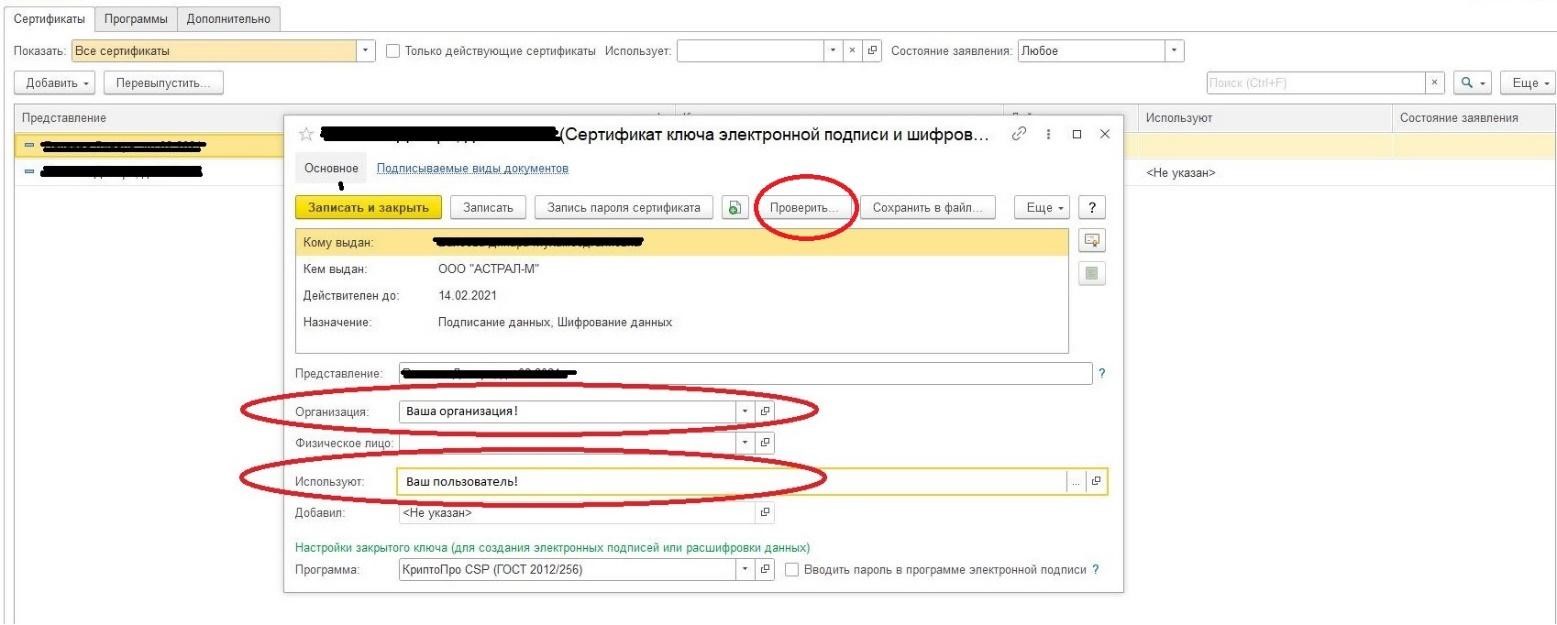
- Выберите нужный сертификат и проверьте, правильно ли заполнены поля «Организация» и «Использует» (в нем нужно выбрать всех пользователи, которым нужен доступ к этой электронной подписи). После этого нажмите на кнопку «Проверить» из верхней части окошка.
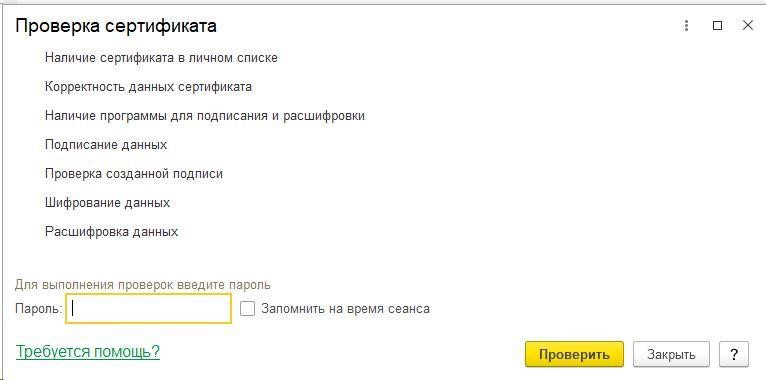
- Откроется форма проверки сертификата. Там нужно ввести пароль и нажать на еще одну кнопку «Проверить». Для локальных баз 1С этот пункт — последний. После окончания проверки ваша подпись заработает.
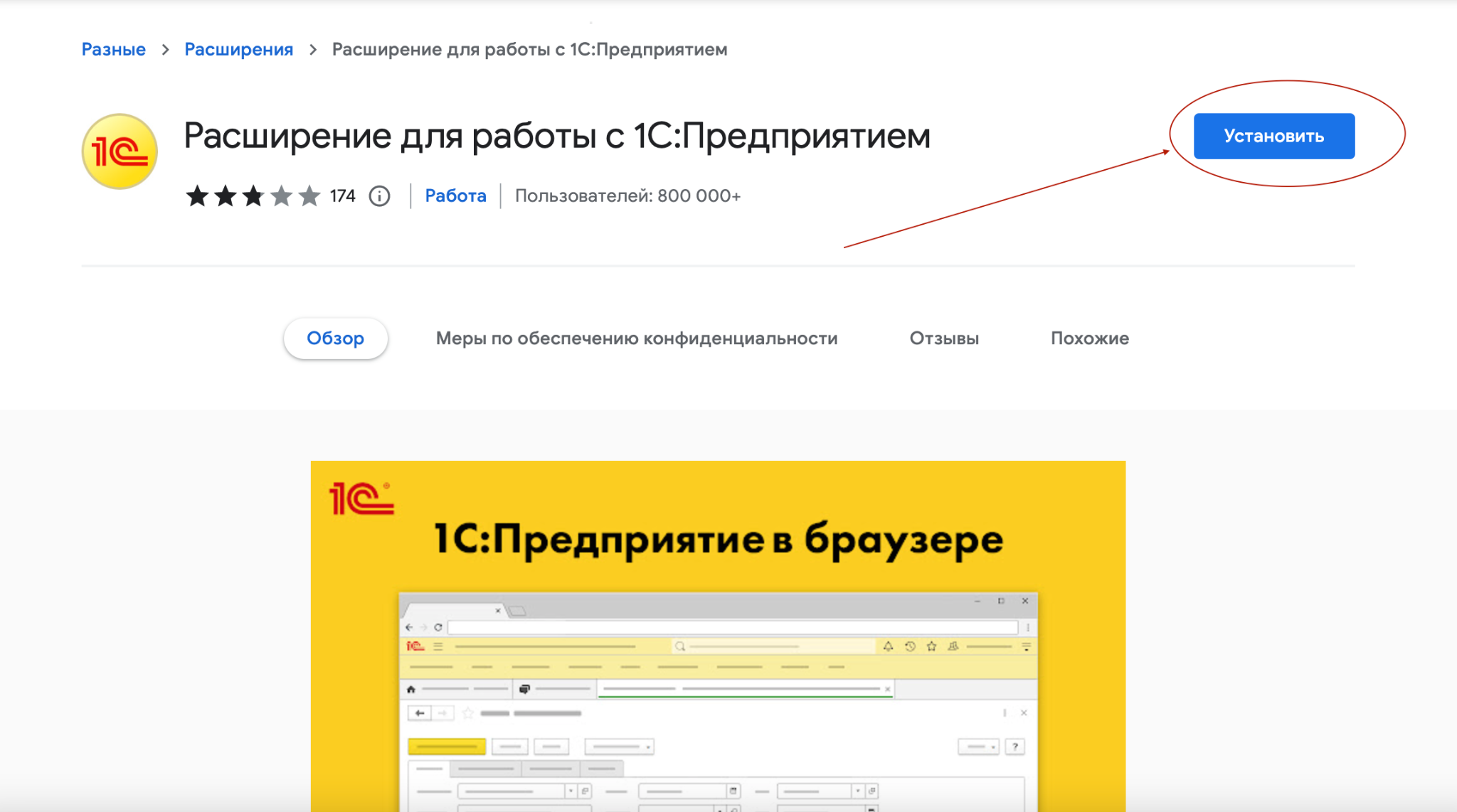
- Если вы заходите в 1С через браузер, то вас попросят установить «Расширение для работы с 1С:Предприятием». В магазине расширений нажмите на кнопку «Установить».
- После установки расширения, автоматически начнется загрузка двух утилит. Вам нужно установить их в любом порядке.
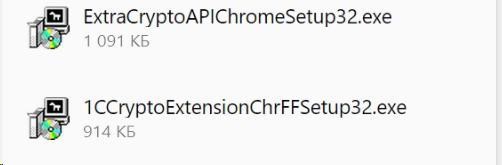
- Чтобы установить утилиту, дважды щелкните на название файла и следуйте инструкциям установщика.
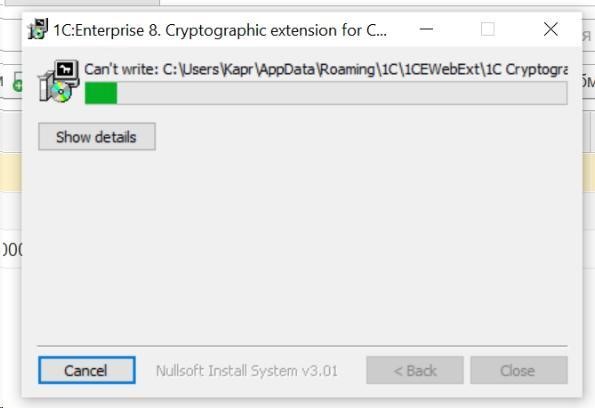
- Когда расширение и две программы установлены, вернитесь в 1С и опять нажмите кнопку «Проверить». После этого все должно заработать, как и прежде.